こんにちは!PONです。
ずっとiPhoneを使っているのに、「えっ…知らなかった!」っていう機能、ありませんか?
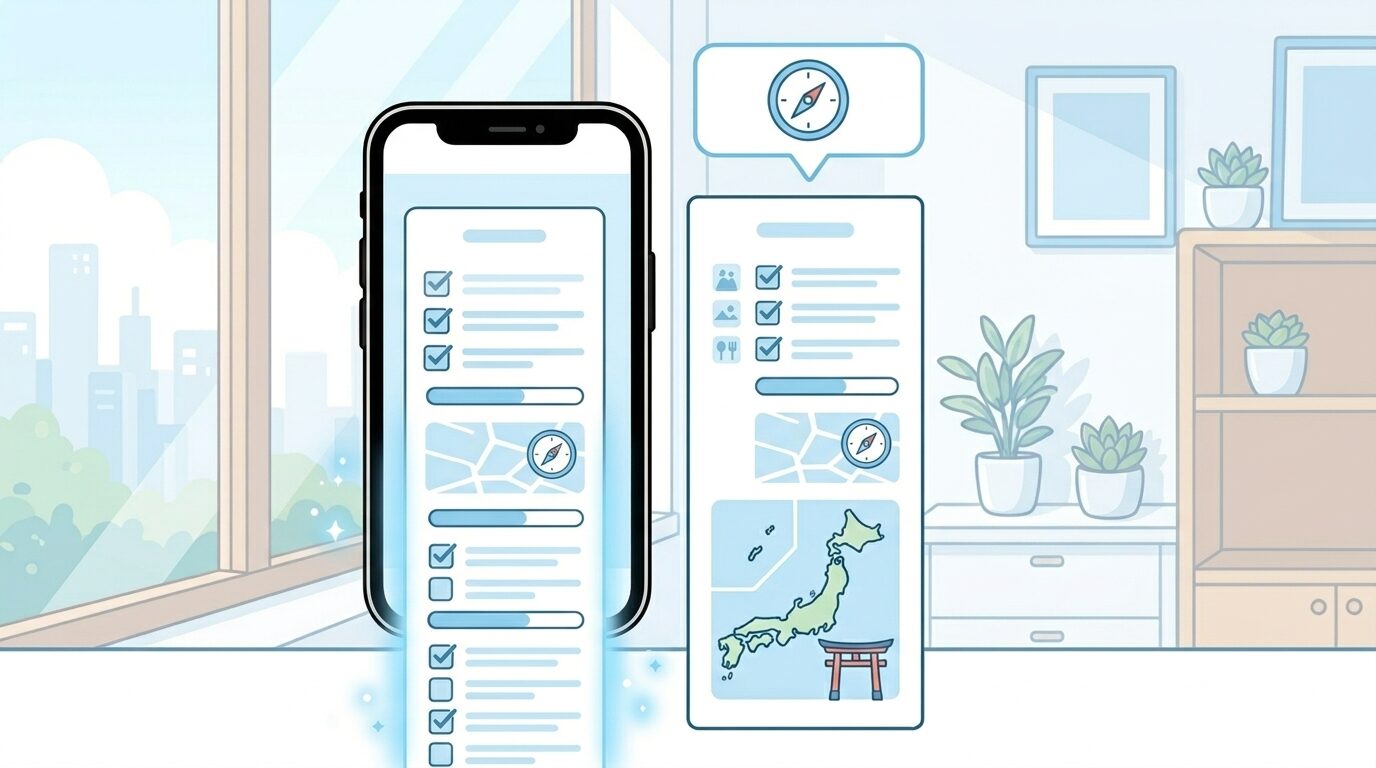
つい最近、iPhoneでも長いスクリーンショット(フルページ)が撮れることに気づきました。
iPhone歴4年目にして発見して小躍りしましたよ…!🕺笑
この記事では、iPhoneでフルページスクリーンショットを撮る具体的な手順と、知っておくと便利な活用シーンをまとめています。「分割スクショが面倒…」と感じている方にはぜひ読んでほしいです!
Android時代の「長スク」機能が恋しかった…
iPhoneに乗り換える前はAndroidを使っていて、(機種によるけど)縦に長い画面全体のスクショが簡単に撮れたんです。
でもiPhoneにしてからというもの、「え…長スクできないの!?(何回スクショ撮るの💢)」って思いながら、分割スクショで頑張ってました。
スクロールするたびにパシャパシャ…あとで並べて見ると微妙にズレてたりして、地味にストレスでした。レシピとか旅行の調べ物とか、縦長の情報をまるっと保存したいときに特に不便で。同じ悩みを持っている方、けっこう多いんじゃないでしょうか。
で、ある日ふと気づく。「あれ?これ…できる?」
Safariでレシピを見てて、ふとした拍子にスクショを撮ったあとに表示されるスクショのプレビューに”フルページ”の文字に目が止まって。
👀「……フルページ?なにそれ?」
試しにタップしてみたら…
長っ!!
ちゃんとページ全体を1枚にまとめてくれてる!!
しかもPDFで保存できるので、画質も劣化しないし、あとからテキスト検索もできちゃう。これは便利すぎる…!
🔍iPhoneで長いスクリーンショット(フルページ)を撮る方法【Safari編】
手順はたったの5ステップ。やってみると拍子抜けするくらい簡単です!
-
✅ Safariで保存したいページを開く
-
✅ サイドボタン+音量上ボタンを同時押しでスクショを撮る
-
✅ 左下に出てくるスクショのプレビューをすぐタップ(消える前に!)
-
✅ 上のタブで「画面」→「フルページ」を選ぶ
-
✅ 右上の「完了」→「PDFをファイルに保存」で完了!
プレビューをタップするタイミングが少し早め(3秒以内くらい)じゃないと消えてしまうので、撮ったらすぐにタップするのがコツです。慣れれば一発でできますよ!
⚠️ 便利だけど、ちょっと注意!
-
写真フォルダには入りません(ちょっと分かりづらい💦)
保存先は「ファイル」アプリ内になります。「どこ行った?」ってなりがちなので覚えておいて! -
Safariだけじゃなくて、「メール」や「メモ」アプリでもフルページ対応してることがあるよ!
でもLINEや設定アプリでは使えないので、アプリごとに試してみてね♪
こんなときに使うと超便利!活用シーン3選
「どんなときに使うの?」という方のために、PONがよく使う場面をご紹介します。
① レシピをまるごと保存
クックパッドや料理サイトのレシピって縦に長いですよね。フルページスクショなら材料から手順まで1枚のPDFにまとめて保存できます。料理中にスクロールしなくてOK!
② 旅行・お出かけの下調べ
観光スポットのページや地図情報を事前に保存しておけば、電波が悪い場所でもオフラインで確認できて便利です。旅先で「あのページどこだっけ…」がなくなります。
③ ネットショッピングの比較メモ
商品ページをフルページで保存して、あとからゆっくり比較検討。複数の商品を見ているとき、スペックや値段をまとめて見直せるのが地味に助かります。
フルページスクショに対応しているアプリは?
Safari以外でも使えるアプリがあるので、まとめてみました。
| アプリ | フルページ対応 | 備考 |
|---|---|---|
| Safari | ✅ 対応 | 一番確実で使いやすい |
| メモ | ✅ 対応(一部) | メモ内のWebページ表示時 |
| メール | ✅ 対応(一部) | HTMLメール表示時 |
| Chrome | ❌ 非対応 | — |
| LINE | ❌ 非対応 | — |
| 設定アプリ | ❌ 非対応 | — |
基本的にはSafariのWebページ表示中が一番確実です!ChromeユーザーはSafariに切り替えて試してみてください。
よくある質問
Q. フルページで保存したPDFはどこにある?
A. 「ファイル」アプリの「このiPhone内」または「iCloud Drive」に保存されます。写真アプリには出てこないので注意!「ファイルが見当たらない」という場合は、ファイルアプリ内を検索してみてください。
Q. ページが長すぎるとどうなる?
A. かなり長いページでも対応できますが、極端に長いページ(数十スクロール分)はファイルサイズが大きくなることがあります。通常のWebページなら問題なし。
Q. iPhoneの機種やiOSバージョンは関係ある?
A. iOS 13以降のiPhoneであれば使えます。古い機種の方はまずiOSのアップデートを確認してみてください。ホーム画面から「設定」→「一般」→「ソフトウェア・アップデート」でバージョン確認できます。
まとめ
iPhoneのSafariで長いスクリーンショット(フルページ)を撮る方法、まとめるとこんな感じです。
- サイドボタン+音量上ボタンでスクショ → プレビューをタップ
- 「フルページ」を選んで → PDFをファイルに保存
- 保存先は「ファイル」アプリ(写真フォルダではない)
Android時代に恋しかった「長スク」機能、実はiPhoneにもちゃんとあったんですよね。知らないだけで便利な機能がまだまだ眠っているかも。
これからも「PONが実際に試して便利だった」iPhoneの小技を紹介していきます。ぜひブックマークしていってくださいね😊
PONはiPhone16を使っています。他のiPhoneでも同じ手順でできますので、ぜひ試してみてください!








コメント