こんにちは!PONです。
「AIで曲が作れる」――そんな時代が来たなんて、本当に最高です!
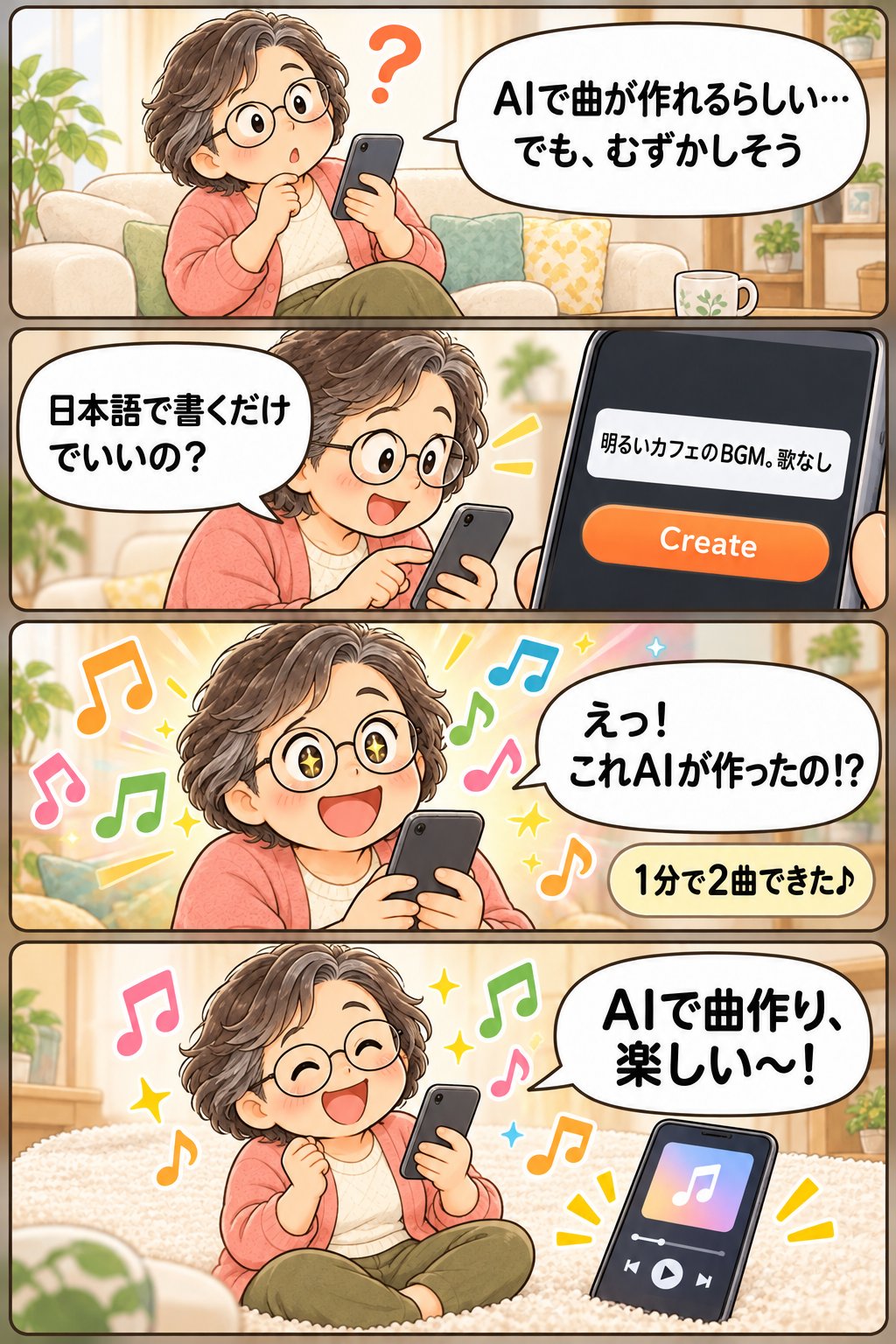
Suno(スーノ)というサービスを使えば、「どんな曲にしたいか」を日本語で書くだけで、AIが1分ほどで曲を作ってくれます。楽器が弾けなくても、楽譜が読めなくても大丈夫です。
わたしも最初は「むずかしそう…」と思っていましたが、今ではYouTubeに流すBGMまで作れるようになりました。この記事では、はじめての方でもすぐ1曲作れるように、手順とそのまま使える日本語の例文を紹介します。
- Suno(スーノ)でどんなことができるのか
- はじめての1曲を作るまでの手順
- そのまま使える日本語の例文(コピペOK)
- 思いどおりの曲にするためのちょっとしたコツ
Suno(スーノ)ってなに?
Sunoは、文章を書くとAIが曲を作ってくれるサービスです。
- 「明るい」「しっとり」など、雰囲気を書くだけでOK
- 歌ありの曲も、歌なしのBGMも作れる
- 1回作ると2曲できるので、好きな方を選べる
- スマホでもパソコンでも使える
- 無料でも試せる
鼻歌すら自信がないわたしでも、ちゃんと「曲」になって感動しました!
はじめての1曲を作ってみよう
手順1:Sunoのサイトを開いてログインする
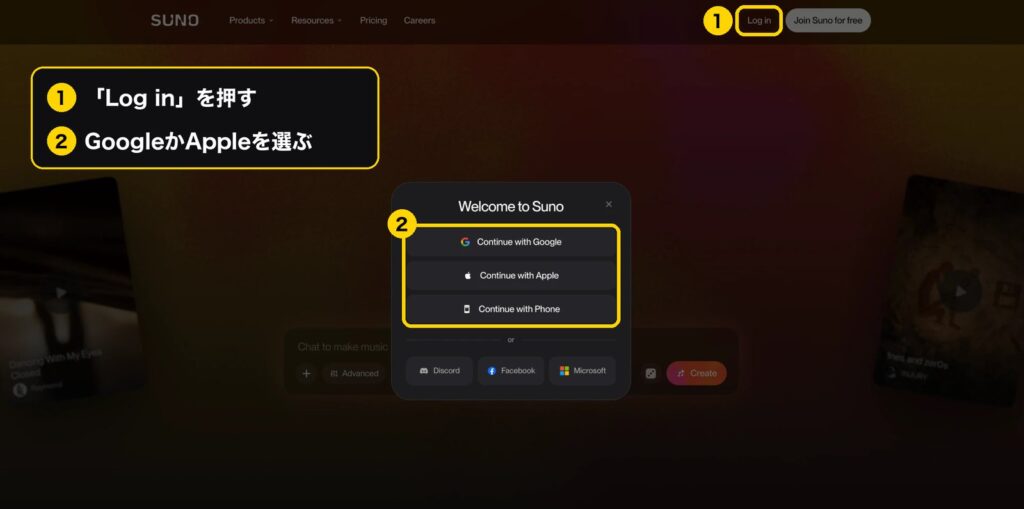
スマホやパソコンで「suno.com」を開き、右上の「Log in」を押します。GoogleやAppleのアカウントでそのままログインできるので、新しくパスワードを作る必要はありません。
手順2:「Create(作成)」を押す
画面左の「Create」を押すと、曲を作る画面になります。上に「Simple」と「Advanced」が並んでいるので、Simple(シンプル)を選びましょう。文章を書く欄が1つだけの、いちばんかんたんな画面です。
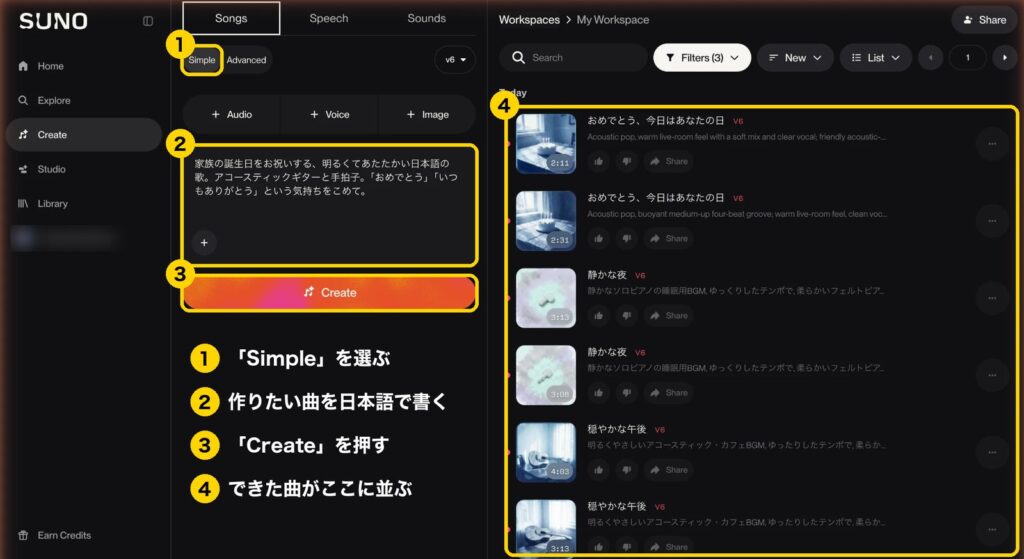
ボタンがたくさんあって迷いますが、使うのは①〜③の3か所だけ。Audio・Voice・Image・Advanced などは上級者向けなので、最初は気にしなくて大丈夫です。
手順3:作りたい曲を日本語で書く
文章を書く欄に、作りたい曲のイメージを日本語でそのまま書きます。たとえばこんな感じです。
朝のカフェで流れているような、明るくてやさしいBGM。
アコースティックギターとピアノ。ゆったりしたテンポ。歌なし。
手順4:歌なしにしたいときは「歌なし」と書く
BGMとして使いたいときは、文章の最後に「歌なし」と書き足すだけでOK。「歌なし」と書かなければ歌ありの曲になり、歌詞もAIが考えて歌ってくれます。
手順5:「Create」を押して待つ
下の「Create」を押したら、あとは待つだけ。1分ほどで2曲できあがります。曲のタイトルは、自分でつけなければAIが自動でつけてくれます。▶を押して聞いてみましょう。
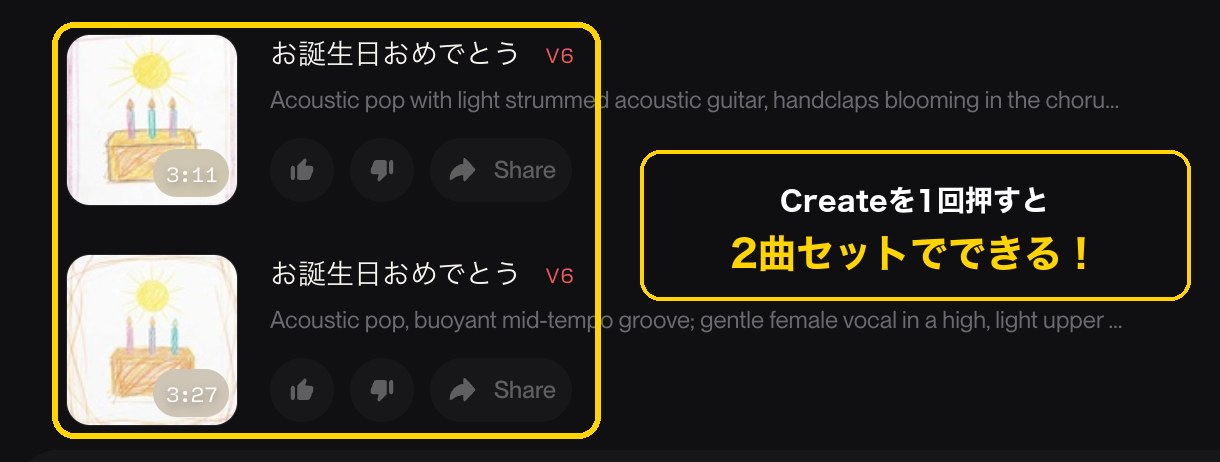
Createを1回押すと、ジャケットの絵がよく似た2曲がセットでできます。どちらも同じ指示から作られていますが、メロディーやアレンジが少しずつ違うので、聞き比べて好きな方を選べます。
※画像の「お誕生日おめでとう」は自分でつけたタイトルです。
はじめて聞いたときは「え、これAIが作ったの!?」と声が出ました
思いどおりの曲にする「4つの材料」
文章に、次の4つを入れると思いどおりの曲になりやすいです。全部入れなくても大丈夫。
- 場面:朝のカフェ、夜寝る前、ドライブ中、誕生日パーティー など
- 雰囲気:明るい、やさしい、しっとり、元気、なつかしい など
- 楽器:ピアノ、ギター、オルゴール、ハープ など
- 速さ:ゆったり、ふつう、テンポよく など
そのまま使える日本語の例文
コピーして、そのまま貼りつけて使えます。
① 作業や家事のときに流すBGM(歌なし)
朝のカフェで流れているような、明るくてやさしいBGM。
アコースティックギターとピアノ。ゆったりしたテンポ。
ドラムなし。歌なし。
② 夜ぐっすり眠れるBGM(歌なし)
夜寝る前に聞く、静かでおだやかなピアノのBGM。
ゆっくりしたテンポ。やさしい音色で、大きな音は入れない。歌なし。
③ 家族の誕生日に贈る歌(歌あり)
家族の誕生日をお祝いする、明るくてあたたかい日本語の歌。
アコースティックギターと手拍子。
「おめでとう」「いつもありがとう」という気持ちをこめて。
名前や思い出を入れると、世界にひとつだけの歌になります。
実際にこの3つの例文で作ってみたところ、こんなタイトルの曲ができました。
- ①作業用BGM →「穏やかな午後」
- ②眠れるBGM →「静かな夜」
- ③誕生日の歌 →「おめでとう、今日はあなたの日」
誕生日や記念日のプレゼントにもよさそうですよね
歌詞を自分で入れたいときは?
ここまでの方法だと、歌詞もAIが考えてくれます。自分で考えた歌詞で歌ってほしいときは、こうします。
- 上の「Simple|Advanced」で「Advanced(アドバンスド)」を押す
- 「Lyrics(歌詞)」の欄に歌詞を書く
- その下の「Styles(スタイル)」の欄に、曲の雰囲気を書く
- 「Song Title(曲名)」に好きなタイトルを書く(書かなければAIがつけてくれます)
- 「Create」を押す
歌詞は「Lyrics」、雰囲気は「Styles」と、2つの欄に分けて書くのがポイントです。
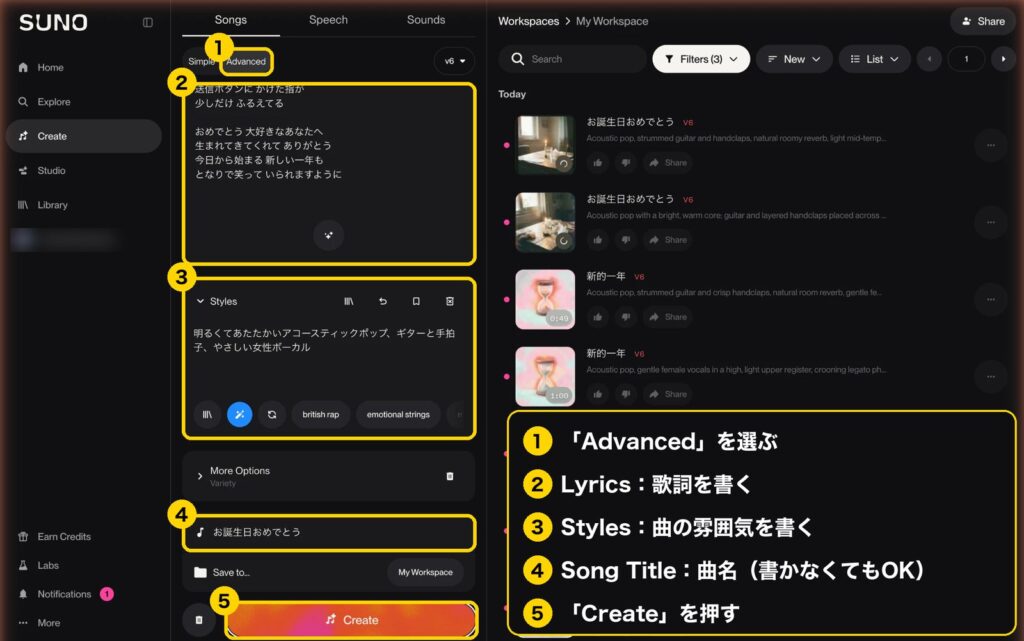
たとえば、こんなふうに書きました。
Lyrics(歌詞)
時計の針が ふたつ重なる
日付が変わる その瞬間に
誰より先に 一番に言いたい

ねえ まだ起きてる?
送信ボタンに かけた指が
少しだけ ふるえてる

おめでとう 大好きなあなたへ
生まれてきてくれて ありがとう
今日から始まる 新しい一年も
となりで笑って いられますように
Styles(雰囲気)
明るくてあたたかいアコースティックポップ、ギターと手拍子、やさしい女性ボーカル
歌詞は思いついたまま書けばOK。どこをサビにするかなどは、Sunoが歌詞を読んで自由に組み立ててくれます。まとまりの間を1行あけておくと、区切りが伝わりやすくなります。
ちなみに、曲名を書かずに作ったら「新的一年」という中国語のタイトルがついてしまいました(意味は「新しい一年」)。日本語のタイトルにしたいときは、Song Titleに自分で書いておくと安心です。
「お誕生日おめでとう」と入れて作り直したら、ちゃんとそのタイトルになりました
もうひとつ、できた曲を聞いてみたら「一番に言いたい」の「言いたい」が「痛いね」に聞こえるところがありました(笑)。AIは漢字の読み方をまちがえることがあるので、気になる言葉はひらがなで書いておくと、読みまちがいが減ることがあります。
一番に言いたい
↓
いちばんに いいたい
感動の場面で「痛いね」はさすがに笑いました。これもAIで作る楽しさのひとつかも?
自分の歌詞とAIの歌詞をくらべてみた
同じ「誕生日の歌」を、自分で歌詞を書いたもの(Advanced)と、歌詞もAIにおまかせしたもの(Simple)で作ってみました。Simpleにはこんな文章を入れています。
日付が変わった瞬間に、誰より先に「おめでとう」を伝えたい。
大好きな人への誕生日の歌。
「生まれてきてくれてありがとう」という気持ちをこめて。
明るくてあたたかいアコースティックポップ。ギターと手拍子。
やさしい女性ボーカルの日本語の歌。
それぞれのサビをくらべると、こんな感じです。
自分で書いた歌詞(サビ)
おめでとう 大好きなあなたへ
生まれてきてくれて ありがとう
今日から始まる 新しい一年も
となりで笑って いられますように
AIが書いた歌詞(サビ)
お誕生日おめでとう
あなたが生まれてきてくれてありがとう
何気ない日々を照らす笑顔
これからもそばで見つめていたい
お誕生日おめでとう
大好きなあなたへ贈る歌
新しい一年がやさしくありますように
| 自分で書いた歌詞 | AIにおまかせ | |
|---|---|---|
| モード | Advanced | Simple |
| 歌詞の長さ | 短め(サビまで) | フル尺(2番・Cメロまで) |
| 曲の長さ | 1分前後 | 3分以上 |
| よいところ | 自分の言葉がそのまま歌になる | おまかせで本格的な1曲になる |
AIは2番やCメロ(最後のサビの前に入る部分)まで考えてくれて、「好きなケーキは覚えてるよ ろうそくの数だけ願いごと」のような、思わずジーンとくる言葉も出てきました。1回作ると2曲できますが、2曲とも歌詞は同じで、メロディーやアレンジだけが変わります。
自分の言葉で伝えたいならAdvanced、まずは気軽に1曲ならSimple。どちらも楽しいです!
できあがった7曲を聞き比べ
実際に作った誕生日の歌から7曲を選んで、1本の動画にまとめました。ちょっと感動する曲になったので、ぜひ聞いてみてください。
| 時間 | 曲 |
|---|---|
| 0:00 | ① 自分で書いた歌詞(1) |
| 0:54 | ② 自分で書いた歌詞(2) |
| 1:43 | ③ 自分で書いた歌詞(3) |
| 2:56 | ④ AIが書いた歌詞(1) |
| 6:06 | ⑤ AIが書いた歌詞(2) |
| 9:33 | ⑥ 歌なし「Bright Morning Strum」 |
| 11:40 | ⑦ 歌なし「Whistle Bright」 |
自分で書いた歌詞の曲は1分前後で短め、AIが書いた歌詞の曲は3分以上のフル尺です。最後の2曲は「歌なし」で作ったBGMです。
歌詞を考えるのがむずかしいときは、Simpleモードで歌詞ごとAIにおまかせしても大丈夫です
PONの失敗談:「ずんちゃずんちゃ」が止まらない!
わたしがカフェ風のBGMを作ろうとしたとき、最初は「ずんちゃずんちゃ」とリズムが入ってしまい、作業中に聞くと気が散る曲になってしまいました。
そこで、こんなふうに書きかえていきました。毎回この通りになるとはかぎりませんが、試してみる価値はあります。
- 「ドラムなし」と書き足す → リズムがおさまることもある
- 「明るい」「朝の」を足す → 前向きな雰囲気になりやすい
- 「ゆったりしたテンポ」にする → 作業のじゃまになりにくい速さに近づく
- 楽器を「ギターとピアノ」にする → カフェらしい音になりやすい
4回作りなおして、やっと理想の曲になりました。気に入らなかったら、言葉を1つ変えてもう一度。これをくり返すと、だんだん思いどおりの曲に近づいていきます。
今の気持ちを、そのまま歌にしてみよう
嬉しいとき、イライラしたとき、たまに今の気持ちがばーっと言葉で浮かんでくること、ありませんか?
うまく言葉にできないときも、雰囲気のまま書き留めてSunoに入れてみると、思った以上にいい曲に仕上げてくれます。
きれいな文章にしなくて大丈夫。思いついた言葉を、そのまま並べるだけでOKです。
今日はなんだかうまくいかなくて、モヤモヤする。
でも、あったかいコーヒーを飲んだら少しほっとした。
明日はきっと大丈夫、そんな気持ちの歌。
※上は書き方の例です。Simpleモードにこのまま入れれば、歌詞もメロディーもAIが考えてくれます。
日記のかわりに、その日の気持ちを歌にして残すのも楽しいですよ
使う前に知っておきたい注意点
- 無料プランで作った曲は、自分で楽しむ用。YouTubeで収益化するなど、お金がからむ使い方をするなら有料プランが必要です(2026年10月時点。くわしくは公式サイトで確認してください)
- 1日に作れる曲の数には上限があります
- 有名な歌手名や曲名を入れて「そっくりな曲」を作るのはNG。雰囲気や楽器で伝えましょう
まとめ
Suno(スーノ)を使えば、日本語で「どんな曲にしたいか」を書くだけで、AIが曲を作ってくれます。
- suno.com を開いてログイン
- 歌なしにしたいときは、文章に「歌なし」と入れておく
- 作りたい曲を日本語で書いて「Create」を押す
- 気に入らなかったら言葉を1つ変えてもう一度
まずは例文をコピペして、1曲作ってみてください。自分だけの曲ができる楽しさを、ぜひ味わってみてくださいね!

コメント