iPhone17Proを購入してデータ移行が終わったら設定を見直してみましょう
①身バレを防ぐために表示名を変更
設定 → 一般 → 情報 → 名前 → 名前の変更
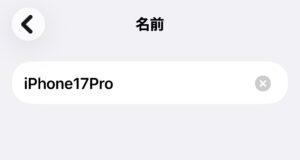
iPhoneの名前は、AirDropやBluetooth、Wi-Fi共有などで周囲の人にも表示されるてしまう
初期設定のままだと、本名が入っていたり、個人が特定できそうな名前になっている場合も
身バレ防止のためにも、個人情報が分からないように、自分だけがわかる名前に変更しておくのが安心でおすすめ!
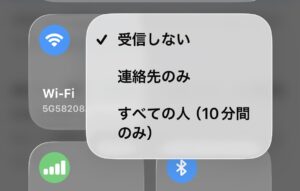
<補足>AirDropは、コントロールセンターから「受信しない」に設定しておくのがおすすめ
周囲でAirDropを使ってデータ送信をしているときに、間違って受信してしまうのを防ぐことができる
②アプリのバックグラウンド更新の見直し
設定 → 一般 → アプリのバックグラウンド更新 → アプリのバックグラウンド更新 → Wi-Fi
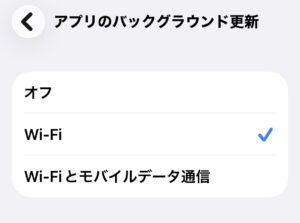
バックグラウンド更新とは、アプリを開いていない間も、裏で通信や更新を行う機能のこと
便利な反面、バッテリーの消耗が早くなったり通信量が増える原因にも!
気づかないうちに、必要ないアプリまでオンになっていることが多いので要注意!
アプリごとにオン・オフを切り替えることもできる
モバイル通信が無制限でない場合は、「Wi-Fi」のみに設定しておくのがおすすめ
ちなみに機種変更するまで「Wi-Fiとモバイルデータ通信」にチェックが入っていたままだった・・・
インストールしているアプリも多いので、今までかなりモバイル通信量を消費していたかもと反省・・・
バッテリー持ちを良くするためにも、一度設定を見直しておくと安心
③紛失防止のため探すをオンにする
設定 → Apple Account → 探す → iPhoneを探す → 全てオン
または
設定 → プライバシーとセキュリティ → 位置情報サービス → 位置情報を共有 → iPhoneを探す → 全てオン
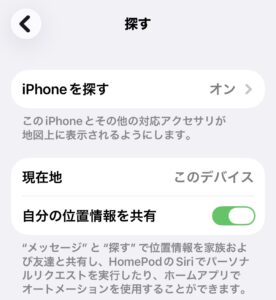
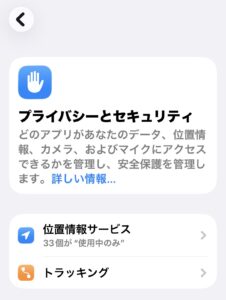
「探す」はiPhoneやAirTag、Macbook、AppleWatch、家族のiPhoneの位置を確認できる便利な機能
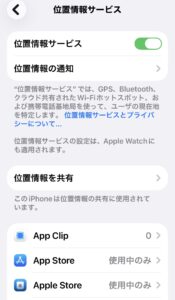
アプリの位置情報は「使用中のみ」にするのがおすすめ
必要なときだけ位置情報を使うようにすることで、バッテリー持ちの改善にもつながる
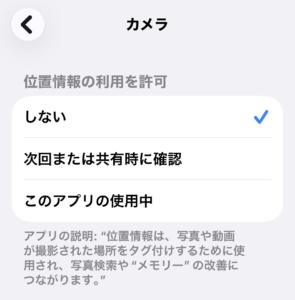
<補足>カメラの位置情報だけは許可しないにしたほうが安全
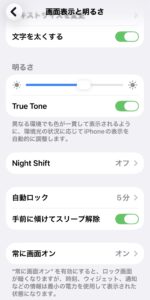
④画面の自動ロックとロック画面の常時オン
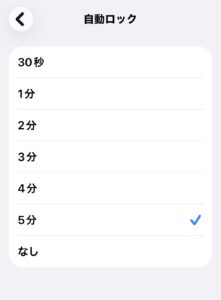
設定 → 画面表示と明るさ → 自動ロック → 無操作時の時間指定
画面の自動ロックは操作していないときに自動で画面を消す機能
1分にしていたらすぐに消えてしまうので今は5分に設定してます
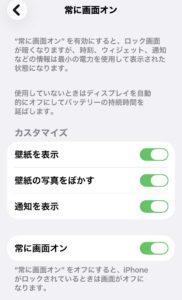
設定 → 画面表示と明るさ → 常に画面オン → 全てオン
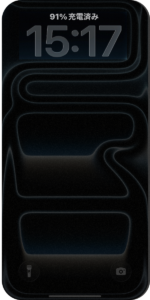
ロック画面の「常時オン」は画面を消しても時計や通知を表示し続ける機能
消費電力が少ないため、オンにすることで暗闇でも見失わない
Screenshot
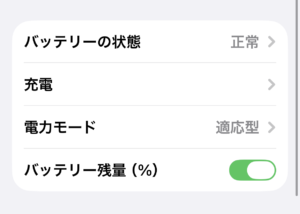
⑤バッテリーの設定
設定 → バッテリー → バッテリー残量(%)オン
画面右上に数値が現れて残量が分かりやすくなる

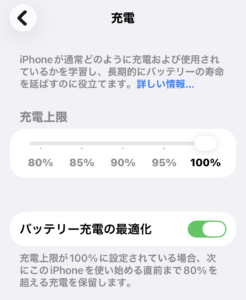
設定 → バッテリー → 充電 → バッテリー充電の最適化オン
バッテリーの寿命を延ばすために最適化はオンにしておく
iPhone15からは充電の上限(80%・85%・90%など)を選べるようになったので、使い方に合わせて設定しておくと、さらにバッテリーへの負担を減らせる
まとめ
iPhoneの設定って、購入したときはいろいろ変更するけれど、その後はつい放置してしまいがち
機種変更したタイミングで今の設定を見直すことで、通信量やバッテリーの消耗を抑えられたり、プライバシーを守りやすくなります
たまには設定をチェックしてみるのも、いいかも!









コメント